  |

|
    |
|
|
|
|
Modifica contenuto pagina Dopo aver selezionato una pagina dall'elenco delle pagine del negozio virtuale, č possibile fare clic su questo pulsante per accedere a una videata che consente di impostare o modificare il contenuto della pagina e la pagina o le pagine su cui deve apparire un link alla pagina selezionata.
Per una descrizione dei vari campi, vedere l'elenco che segue. Se la funzione di alcuni campi non č chiara, utilizzare le impostazioni di default.
Nome pagina Questo č il nome che appare nella parte superiore della pagina e della finestra del browser durante la visualizzazione in linea. Questo nome viene inoltre associato al record contenuto nel database, ovvero l'elenco delle pagine. In questo modo, ad esempio, č possibile creare due pagine di T-shirt e chiamarle "T-shirt Pagina uno" e "T-shirt Pagina due" per distinguerle. Immagine banner Selezionare l'eventuale immagine che si desidera visualizzare nella parte superiore della pagina. L'immagine apparirā al di sopra del testo e dei prodotti o sul lato sinistro della pagina a seconda del modello scelto per la pagina. Per selezionare il metodo di accesso all'immagine, utilizzare i pulsanti di scelta:
- L'opzione superiore č associata a un menu a discesa che elenca tutte le immagini contenute nella directory dei file multimediali.
- L'opzione inferiore consente di specificare l'URL o il percorso di un'immagine. Questa opzione č utile quando si dispone di numerose immagini che sono state raggruppate in varie sottodirectory del server.
Se si desidera inserire un'immagine in un altro punto della pagina, utilizzare un tag HTML nel campo corrispondente.
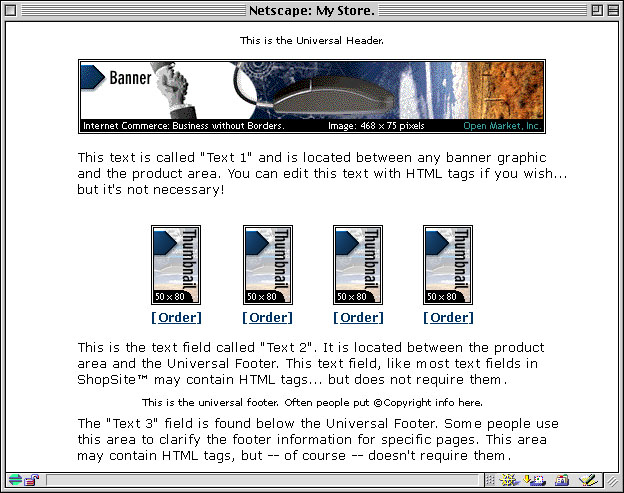
Testo 1 Il testo inserito in questo campo viene visualizzato sotto l'immagine e il nome della pagina, ma sopra tutti i prodotti e i link di pagina (vedere l'esempio). Č possibile utilizzare qualunque combinazione di testo e codice HTML. Testo 2 Il testo inserito in questo campo viene visualizzato sotto i prodotti e i link di pagina, ma sopra l'eventuale pič di pagina (vedere l'esempio). Č possibile utilizzare qualunque combinazione di testo e codice HTML. Testo 3 Se si utilizza il modello di default, il testo inserito in questo campo viene visualizzato immediatamente al di sotto dell'eventuale pič di pagina. Č possibile utilizzare qualunque combinazione di testo e codice HTML. Nota: pių avanti verrā selezionato un modello di pagina. Alcuni modelli di pagina visualizzano le informazioni del campo Testo 3 in una posizione differente. Posizione link Questa sezione visualizza tutte le pagine del negozio virtuale con una casella di controllo accanto a ogni pagina. Selezionare tutte le pagine che si desidera collegare alla pagina modificata. Se, ad esempio, si sta modificando la pagina "Argenteria" e non si seleziona alcuna casella di controllo, il sito non conterrā alcun link che rimanda alla pagina Argenteria. Se si attivano tutte le caselle di controllo, il link apparirā su tutte le pagine. Informazioni avanzate I campi della sezione Informazioni avanzate facilitano l'individuazione delle pagine da parte dei motori di ricerca e aiutano i clienti a trovare i prodotti sulle pagine. Nome file Questa impostazione č opzionale. Utilizzare questo campo per assegnare alla pagina un nome di file che ne descriva il contenuto, ad esempio "giocattoli_legno.html" o "servizio_clienti.html". Per essere sicuri che la pagina venga visualizzata correttamente, č indispensabile aggiungere l'estensione .html o .htm al nome del file. Se non si specifica alcun nome, alla pagina viene assegnato un nome di file di default, ad esempio pagina1.html o pagina2.html.
Pagina Principale della Guida | Cerca | Feedback
Per inviare commenti o richiedere informazioni aggiuntive, utilizzare un messaggio email di feedback.