  |

|
    |
|
|
|
|
La funzione Aggiungi più pagine consente di creare diverse pagine per volta senza dover impostare tutti i campi.
- Inserire il numero di pagine che si desidera aggiungere.
- Selezionare i campi per cui si desidera impostare valori personalizzati (per selezionare più campi, fare clic tenendo premuto il tasto Ctrl). Per gli altri campi verranno utilizzati i valori di default.
- Fare clic sul pulsante Prosegui. Verrà visualizzata una videata che contiene una sezione per ogni nuova pagina richiesta. Ogni sezione contiene i campi selezionati al punto 2.
Per una descrizione dei vari campi, vedere l'elenco che segue.
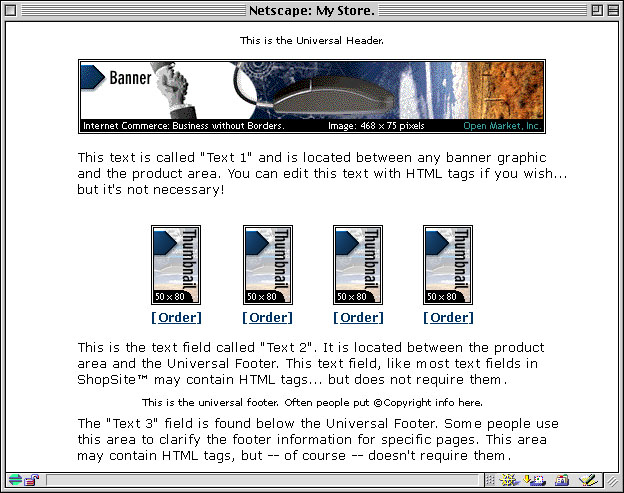
Nome pagina Questo è il nome che appare nella parte superiore della pagina e della finestra del browser durante la visualizzazione in linea. Questo nome viene inoltre associato al record contenuto nel database, ovvero l'elenco delle pagine. In questo modo, ad esempio, è possibile creare due pagine di T-shirt e chiamarle "T-shirt Pagina uno" e "T-shirt Pagina due" per distinguerle. Immagine banner Selezionare l'eventuale immagine che si desidera visualizzare nella parte superiore della pagina. L'immagine apparirà al di sopra del testo e dei prodotti o sul lato sinistro della pagina a seconda del tema o del modello scelto per la pagina.
- Se per la pagina è già stata caricata un'immagine, selezionarla dall'elenco a discesa.
- Fare clic sul link Carica immagine per aprire una nuova finestra che consente di caricare un'immagine grafica dal computer locale. Dopo aver caricato la grafica ed essere tornati alla videata Aggiungi una pagina, premere il pulsante Ricarica o Aggiorna del browser per fare in modo che la nuova immagine venga aggiunta all'elenco a discesa.
Se si desidera inserire un'immagine in un altro punto della pagina, utilizzare un tag HTML nel campo corrispondente.
Testo 1 Il testo inserito in questo campo viene visualizzato sotto l'immagine e il nome della pagina, ma sopra tutti i prodotti e i link di pagina (vedere l'esempio). È possibile utilizzare qualunque combinazione di testo e codice HTML. Testo 2 Il testo inserito in questo campo viene visualizzato sotto i prodotti e i link di pagina, ma sopra l'eventuale piè di pagina (vedere l'esempio). È possibile utilizzare qualunque combinazione di testo e codice HTML. Testo 3 Se si utilizza il modello di default, il testo inserito in questo campo viene visualizzato immediatamente al di sotto dell'eventuale piè di pagina. È possibile utilizzare qualunque combinazione di testo e codice HTML. Nota: più avanti verrà selezionato un modello di pagina. Alcuni modelli di pagina visualizzano le informazioni del campo Testo 3 in una posizione differente. Posizione link Questa sezione visualizza tutte le pagine del negozio virtuale con una casella di controllo accanto a ogni pagina. Selezionare tutte le pagine che si desidera collegare alla pagina modificata. Se, ad esempio, si sta modificando la pagina "Argenteria" e non si seleziona alcuna casella di controllo, il sito non conterrà alcun link che rimanda alla pagina Argenteria. Se si attivano tutte le caselle di controllo, il link apparirà su tutte le pagine. Informazioni sul layout Queste opzioni consentono di controllare la formattazione dei prodotti e dei link di pagina che appaiono sulla pagina. Le impostazioni dei campi Allineamento elementi e Colonne non influiscono sul testo inserito nei campi Testo 1, Testo 2 e Testo 3. Se si selezionano due colonne, ad esempio, i prodotti verranno visualizzati su due colonne, mentre le informazioni dei campi Testo appariranno in un'unica colonna. Modello pagina È possibile scegliere una vasta gamma di temi e modelli di pagina per personalizzare l'aspetto del proprio sito. Sono inoltre disponibili numerosi modelli di prodotto che consentono di controllare la visualizzazione dei singoli prodotti. Per una descrizione dei vari temi e modelli di pagina, vedere la documentazione relativa ai modelli di pagina. Colori della pagina Utilizzare queste opzioni per impostare il colore del testo, il colore o l'immagine di sfondo della pagina e il colore da applicare ai link prima, dopo e durante la selezione. Per visualizzare un esempio dei colori disponibili, vedere la scheda di riferimento dei colori di ShopSite. Colore testo Questa opzione consente di utilizzare il colore prescelto per tutto il testo che non fa parte dei link. Per migliorare la leggibilità del testo è opportuno scegliere un colore scuro come il nero, a meno che non si desideri impostare lo sfondo su un colore scuro. Colore sfondo Lo sfondo della pagina viene visualizzato con il colore specificato in questo campo. Se si seleziona un'immagine di sfondo, tuttavia, al posto del colore viene visualizzato un motivo grafico. Per lo sfondo è opportuno impostare un colore chiaro, a meno che non sia stato selezionato un colore molto chiaro per il testo. Colore link I link che rimandano ad altre pagine e ad altri siti e che non sono ancora stati selezionati vengono visualizzati con questo colore. Colore link visitato Se un cliente fa clic su un link e visita la pagina associata, il colore del link viene modificato per consentire al cliente di tenere traccia delle pagine già visitate. Colore link attivo Il colore selezionato in questo campo è visibile solo mentre si fa clic sul link. I colori brillanti consentono di ottenere un effetto più incisivo. Immagine di sfondo Se nella directory dei file multimediali è stata caricata l'immagine di uno sfondo a trama, è possibile utilizzare questa immagine come sfondo del sito. Poiché il motivo dell'immagine viene ripetuto più volte, tuttavia, è opportuno utilizzare immagini che siano state specificamente creare per gli sfondi. Per selezionare il metodo di accesso all'immagine, utilizzare i pulsanti di scelta come indicato nella descrizione del campo Immagine banner. Informazioni avanzate I campi della sezione Informazioni avanzate facilitano l'individuazione delle pagine da parte dei motori di ricerca e aiutano i clienti a trovare i prodotti sulle pagine. Nome file Questa impostazione è opzionale. Utilizzare questo campo per assegnare alla pagina un nome di file che ne descriva il contenuto, ad esempio "giocattoli_legno.html" o "servizio_clienti.html". Per essere sicuri che la pagina venga visualizzata correttamente, è indispensabile aggiungere l'estensione .html o .htm al nome del file. Se non si specifica alcun nome, alla pagina viene assegnato un nome di file di default, ad esempio pagina1.html o pagina2.html. Il nome del file non può contenere spazi e i seguenti caratteri: '?', '+', '=', '&', '@'
le, parole, chiave, vanno, qui"><META name="tag meta" content="contenuto
Pagina Principale della Guida | Cerca | Feedback
Per inviare commenti o richiedere informazioni aggiuntive, utilizzare un messaggio email di feedback.