  |

|
    |
|
|
|
|
Utilice la función Agregar varias páginas para crear múltiples páginas simultáneamente sin necesidad de introducir valores en todos los campos.
- Introduzca el número de páginas que desea agregar.
- Seleccione los campos en los que desea establecer valores (haga clic mientras presiona la tecla Control para seleccionar múltiples campos). Los campos que no defina mantendrán sus valores predeterminados.
- Haga clic en el botón Continuar. Aparecerá una pantalla con una sección para cada una de las páginas que haya solicitado. Cada sección contendrá los campos elegidos en el paso 2.
Consulte la explicación de los distintos campos en la lista siguiente.
Nombre de la página Es el nombre que aparece en la parte superior de la página y en la parte superior de la ventana del navegador cuando se ve en línea. También es el nombre del registro de la base de datos (la lista de páginas). Por tanto, aunque tenga cuatro páginas sobre camisetas, puede asignarles los nombres "Camisetas página uno" y "Camisetas página dos" para diferenciarlas. Gráfico de portada Seleccione el gráfico que desea incluir en la parte superior de esta página. Aparecerá sobre el texto y los productos de la página o en la parte izquierda de la página, en función del tema o la plantilla de página que elija.
- Si ya ha cargado un gráfico para esta página, selecciónelo en la lista desplegable.
- Haga clic en el vínculo Cargar gráfico para abrir una nueva ventana que le permita cargar una imagen gráfica desde el PC local. Después de cargar el gráfico y volver a la pantalla Agregar página, presione el botón Recargar o Actualizar en el navegador para agregar el nuevo gráfico a la lista desplegable.
Si desea insertar una imagen en otro lugar de la página, utilice una etiqueta HTML en ese campo.
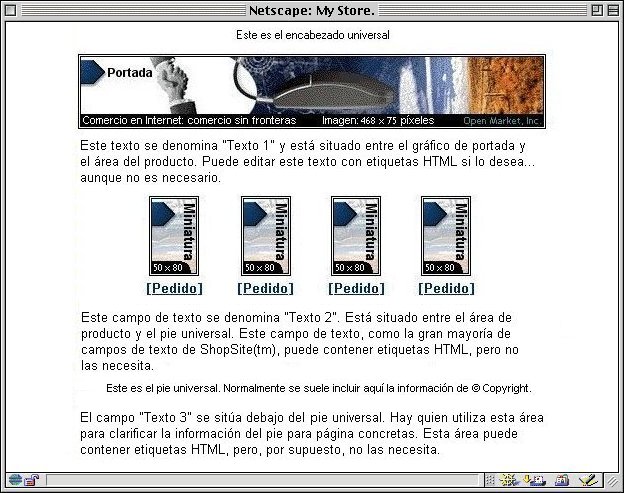
Texto1 El texto que introduzca aquí aparecerá inmediatamente debajo del nombre del gráfico o la página, pero por encima de los productos o los vínculos de página, de este modo. En este campo puede introducir cualquier combinación de texto y código HTML. Texto2 El texto que introduzca aquí aparecerá inmediatamente debajo de los productos y los vínculos de página, pero por encima del pie de página (si lo hay), de este modo. En este campo puede introducir cualquier combinación de texto y código HTML. Texto3 Con la plantilla predeterminada, el texto que introduzca aquí aparecerá inmediatamente debajo del pie de página (si lo hay). En este campo puede introducir cualquier combinación de texto y código HTML. Nota: En la parte inferior de la página, seleccione una plantilla de página. Algunas plantillas de página muestran Texto3 en otros lugares. Ubicación del vínculo Todas las páginas de la tienda aparecen en esta sección con una casilla de verificación al lado. Active todas las páginas que desea que contengan un vínculo con la página que está editando. Por ejemplo, si la página que está editando es "Cuberterías," y no activa ninguna de estas casillas, el sitio no mostrará vínculos con la página Cuberterías. Si activa todas las casillas, todas las páginas contendrán vínculos. Información de diseño Estas opciones permiten controlar el formato de los productos y los vínculos de página que aparecen en la página. El texto introducido en los campos Texto1, Texto2 y Texto3 no se verá afectado por la configuración de Alineación de elementos y Columna. Si selecciona dos columnas, los productos aparecerán en dos columnas, pero los campos Texto permanecerán en una columna. Plantilla de página Hay varios temas y plantillas de página que puede elegir para personalizar el diseño y el formato del sitio. También dispone de varias plantillas de productos que controlan la forma en que se muestran productos individuales. Consulte una descripción de los distintos temas y plantillas de página en la documentación plantillas de página. Colores de la página Seleccione las opciones para definir el color del texto de la página, el color del fondo o la imagen de la página, así como el color de los vínculos antes y después de seleccionarlos y mientras están seleccionados. Consulte ejemplos de todos los colores disponibles en la Tabla de referencia de colores de ShopSite.. Color del texto Establece el color predeterminado del texto que no está vinculado. Procure elegir un color oscuro (el mejor suele ser el negro) a menos que el fondo sea oscuro. De este modo, el texto será fácil de leer. Color de fondo El fondo de la página se mostrará en el color que elija aquí, a menos que seleccione una imagen de fondo, en cuyo caso aparecerá un patrón en lugar de un color. Procure elegir un color claro para el fondo, a menos que haya seleccionado un color muy claro para el texto. Color de los vínculos Los vínculos a otras páginas y sitios no visitados aparecerán en el color que seleccione aquí. Color de los vínculos visitados Cuando un cliente haga clic en un vínculo y visite la página, el color del vínculo cambiará al que seleccione aquí. De este modo, los clientes tendrán una idea clara de las páginas que han visto. Color de los vínculos activos El color seleccionado aquí sólo será visible en el momento exacto en que alguien haga clic en el vínculo. Si elige un color brillante, conseguirá un efecto muy elegante. Imagen de fondo Si ha cargado una imagen que tiene un fondo con textura en el directorio multimedia, podrá utilizar dicha imagen como fondo del sitio. Sin embargo, tenga cuidado, pues la imagen se dispondrá en forma de mosaico, es decir, aparecerá muchas veces en un modelo repetido. Por eso conviene utilizar imágenes diseñadas específicamente para fondos. Utilice el botón de radio para seleccionar el método de búsqueda de la imagen, como se ha explicado en el campo Gráfico de portada. Información avanzada Los campos de la sección Información avanzada ayudan a los buscadores a localizar páginas y a los clientes a buscar productos en las páginas. Nombre de archivo Este campo es opcional. Sirve para asignar a la página un nombre de archivo que describa su contenido, como "juguetes_madera.html" o "servicio_cliente.html". No olvide incluir la extensión .html o .htm al final del nombre de archivo. Si no, la página no se mostrará correctamente. Si no asigna un nombre a la página, ésta recibirá un nombre predeterminado, como página1.html o página2.html. El nombre de archivo no puede incluir espacios ni los caracteres siguientes: '?', '+', '=', '&', '@'
Volver a página principal de Ayuda | Buscar | Comentario
Si no encuentra la ayuda que necesita, indíquenoslo con todo detalle.