|

|
    |
|
|
|
|
Mit der Funktion "Seitenlayout bearbeiten" regeln Sie, wie vorhandene Seiten in Ihrem Shop aussehen und wie der Inhalt der Seite angezeigt wird. Sie können die Elemente auf der Seite rechtsbündig, linksbündig oder zentriert anordnen, die Anzahl der Spalten für die Elemente festlegen und die Farben für Text und Hintergrund definieren.
Eine Erklärung der einzelnen Felder finden Sie in der Liste unten. Wenn Sie sich über die Bedeutung bestimmter Felder nicht im Klaren sind, sollten Sie die Standardeinstellung beibehalten.
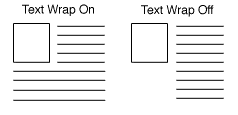
Name umschalten: Wenn Sie für die Seite eine Bannergrafik verwenden, die den Seitennamen enthält, sollten Sie das Kontrollkästchen "Name umschalten" deaktivieren. Sie müssen die Seite zwar trotzdem benennen, so dass sie in der Datenbank angezeigt wird; der Name wird jedoch nicht auf der Seite unter der Bannergrafik angezeigt. Grafik umschalten Wenn Sie eine Bannergrafik auf der Seite verwenden, können Sie sie mit diesem Kontrollkästchen vorübergehend entfernen. Sie müssen die Grafik dann nicht in der Liste suchen, wenn Sie sie wieder anzeigen möchten. Umbruch des Linktextes Wenn Ihr Seitenlink aus einer Grafik und aus Text besteht und diese Option "aktiviert," ist, wird der Text unterhalb der Grafik umgebrochen. Ist die Option nicht aktiviert, wird der Text in einer fortlaufenden Spalte angezeigt. Dieses Feld ist nur erforderlich, wenn Ihr Link viel Text enthält.
Layoutinformationen Mit diesen Optionen steuern Sie die Formatierung der Produkte und Seitenlinks auf Ihrer Seite. Die Einstellungen für "Elementausrichtung" und "Spalte" wirken sich nicht auf den Text aus, den Sie oben in die Felder "Text1", "Text2" und "Text3" eingegeben haben. Wenn Sie zwei Spalten auswählen, werden Ihre Produkte in zwei Spalten angezeigt, die Textfelder erscheinen jedoch nach wie vor in einer Spalte. Seitenvorlage Sie können verschiedene Seitenmotive und Vorlagen auswählen, um Erscheinungsbild und Stil Ihrer Site anzupassen. Weiterhin stehen mehrere Produktvorlagen zur Verfügung, mit denen Sie festlegen, wie einzelne Produkte angezeigt werden. In der Dokumentation zu Seitenvorlagen finden Sie eine genauere Beschreibung der einzelnen Seitenmotive und Vorlagen. Elementausrichtung Legen Sie fest, wie die Produkte und Seitenlinks in den Spalten ausgerichtet werden sollen. Sie können auch Produktvorlagen verwenden, um genauer festzulegen, wie die Produktbilder mit den Namen, Preisen und Beschreibungen der Produkte ausgerichtet werden sollen. Spalten Häufig lässt sich ein ansprechendes Erscheinungsbild erzielen, indem die Produkte und Links in zwei oder drei Spalten angeordnet werden. Je nach Breite der Elemente können Sie eventuell sogar noch mehr Spalten unterbringen; denken Sie jedoch daran, dass nicht alle Besucher breite Seiten anzeigen können, ohne einen Bildlauf durchzuführen. Gehen Sie davon aus, dass Besucher die Site auf einem 14-Zoll-Bildschirm anzeigen. Spaltenränder Wenn Sie dieses Kontrollkästchen aktivieren, wird um alle Produkte und Links auf Ihrer Site ein Rand erstellt. Seitenbreite Wenn Sie die Seitenbreite auf weniger als 100 % einstellen, entstehen Ränder auf der Seite. Wenn Sie die Seitenbreite auf 90 % einstellen, entsteht rechts und links auf der Seite ein Rand von 5 %. Der Seiteninhalt wird in den 90 % in der Mitte angezeigt. Mit Hilfe von Rändern können Sie die ästhetische Qualität und die Lesbarkeit der Seite erheblich verbessern. Diese Hilfeseiten wurden mit einer Seitenbreite von 90 % erstellt. Seitenkopfzeile Dadurch wird die Seitenkopfzeile Ihres Shops oben auf dieser Seite angezeigt (oder entlang der linken Seite, je nach gewählter Seitenvorlage). Sie können die Seitenkopfzeile Ihres Shops im Abschnitt "Einstellungen" von ShopSite bearbeiten. Seitenfußzeile Dadurch wird die Seitenfußzeile Ihres Shops unten auf dieser Seite angezeigt. Sie können die Seitenfußzeile Ihres Shops im Abschnitt "Einstellungen" von ShopSite bearbeiten. Seitenfarben Wählen Sie hier die Farbe des Textes auf der Seite, die Hintergrundfarbe oder das Hintergrundbild sowie die Farbe für Links vor, während und nach ihrer Auswahl. Beispiele für alle verfügbaren Farben finden Sie in der ShopSite-Farbreferenz. Textfarbe Hiermit legen Sie die Farbe fest, die vorgabemäßig für alle Textstellen außer Links verwendet werden soll. Wählen Sie eine dunkle Farbe (normalerweise ist Schwarz am besten geeignet), es sei denn, Sie haben einen dunklen Hintergrund gewählt. Auf diese Weise ist der Text Ihrer Site gut leserlich. Hintergrundfarbe Der gesamte Hintergrund Ihrer Seite wird in der hier gewählten Farbe angezeigt. Wenn Sie ein Hintergrundbild gewählt haben, wird jedoch anstelle der Farbe das Bild oder Muster angezeigt. Wählen Sie eine helle Hintergrundfarbe, es sei denn, Sie haben eine sehr helle Farbe für den Text gewählt. Farbe für Links Noch nicht besuchte Links zu anderen Seiten und Sites werden in der Farbe angezeigt, die Sie hier wählen. Farbe für besuchte Links Nachdem ein Kunde auf einen Link geklickt und die entsprechende Seite besucht hat, wird der Link in der hier gewählten Farbe angezeigt. Dadurch können Ihre Kunden ganz einfach den Überblick darüber behalten, welche Seiten sie bereits besucht haben. Farbe für aktiven Link Die hier gewählte Farbe wird nur in dem Moment angezeigt, in dem der Besucher auf den Link klickt. Wenn Sie hier eine helle Farbe wählen, verbessern Sie das Erscheinungsbild. Hintergrundbild Wenn Sie ein Bild eines texturierten Hintergrunds in Ihr Media-Verzeichnis hochgeladen haben, können Sie dieses Bild als Hintergrund für Ihre Site verwenden. Beachten Sie dabei jedoch, dass das Bild mehrmals neben- und übereinander als ein sich wiederholendes Muster angezeigt wird. Sie sollten daher möglichst Bilder verwenden, die speziell als Hintergrund entworfen wurden. Wählen Sie mit den Optionsfeldern die Methode, die Sie verwenden möchten, um Ihr Bild zu suchen:
- Wenn Sie bereits eine Hintergrundgrafik für diese Seite hochgeladen haben, wählen Sie sie aus der Dropdown-Liste aus.
- Klicken Sie auf "Grafik hochladen", um ein neues Fenster zu öffnen, mit dem Sie eine Grafik von Ihrem lokalen Computer hochladen können. Wenn Sie die Grafik hochgeladen haben und sich wieder auf dem Bildschirm "Seite hinzufügen" befinden, klicken Sie in Ihrem Browser auf die Schaltfläche "Neu laden" oder "Aktualisieren", damit die neue Grafik der Dropdown-Liste hinzugefügt wird.
Einstellungen für Seitenanordnung Mit den Feldern in diesem Abschnitt legen Sie fest, wie die Produkte und Seitenlinks auf dieser Seite angeordnet werden. Hinweis: Wenn Sie die Funktion "Elemente anordnen" verwenden, um die Produkte auf dieser Seite zu sortieren, werden dadurch alle Einstellungen in diesem Abschnitt außer Kraft gesetzt, und das Feld "Reihenfolge" wird auf "Keine" zurückgesetzt.
Reihenfolge Wählen Sie eine aufsteigende (0-9, a-z) oder eine absteigende (9-0, z-a) Sortierreihenfolge für die Produkte und Seitenlinks, oder wählen Sie "Keine", um die Sortierreihenfolge zu deaktivieren. Feld "Sortieren der Produkte" Legen Sie fest, ob die Produkte auf dieser Seite nach Namen, nach Lagereinheit, nach Preis oder nach Beschreibung sortiert werden sollen. Feld "Sortieren der Seiten" Legen Sie fest, ob Links zu anderen Seiten nach Seitennamen oder nach Linknamen sortiert werden sollen. Produkte oben Aktivieren Sie dieses Kontrollkästchen, wenn die Produkte auf dieser Seite vor den Links angezeigt werden sollen.
Zurück zur Hauptseite der Hilfe | Suchen | Ihr Feedback
Wenn Sie die benötigte Hilfe nicht finden können, hinterlassen Sie bitte detailliertes Feedback.