|

|
    |
|
|
|
|
Mit dieser Funktion wird ein neuer Produktdatensatz für Ihren Shop hinzugefügt. Weiterhin werden Sie aufgefordert, die erforderlichen Informationen einzugeben. Wenn Sie bereits die Seiten erstellt haben, auf denen das Produkt angezeigt werden soll, können Sie das Produkt hier den Seiten zuweisen. Andernfalls können Sie dies auf später aufschieben und die Funktion Elemente zuweisen im Abschnitt "Produkte" verwenden.
Produktname Dies ist der Name des Produkts, der stets zusammen mit dem Produkt angezeigt wird, und weiterhin der Name des Datensatzes in der Datenbank (der Liste der Produkte). Sie müssen den Namen des Produkts hier unbedingt eingeben, auch wenn er nicht in Ihrem Shop angezeigt werden soll. Mit den Kontrollkästchen Anzeigen weiter unten auf der Seite können Sie festlegen, welche Felder für das Produkt angezeigt werden sollen. Preis Dies ist der Preis des Produkts, der in Ihrem Shop angezeigt wird. Dieser Wert wird auch verwendet, um die Gesamtsumme von Bestellungen zu berechnen. Sie müssen den Preis des Produkts hier unbedingt eingeben, auch wenn er nicht in Ihrem Shop angezeigt werden soll. Mit den Kontrollkästchen Anzeigen weiter unten auf der Seite können Sie festlegen, welche Felder für das Produkt angezeigt werden sollen. Sie können Währungssymbol und -format im Abschnitt Shoptext der ShopSite-Einstellungen ändern. Sonderpreis Wenn Sie das Produkt zu einem Sonderpreis anbieten möchten, geben Sie diesen Preis hier ein, und zwar entweder den tatsächlichen Sonderpreis oder einen Prozentsatz des ursprünglich eingegebenen Preises. Wenn Sie den Sonderpreis als Prozentsatz des ursprünglichen Preises eingeben, müssen Sie das Prozentzeichen (%) einschließen. Steuerpflichtig Wenn für diesen Posten Umsatzsteuer anfällt, aktivieren Sie das Kontrollkästchen "Steuerpflichtig". Sie können die Steuersätze im Abschnitt Umsatzsteuer unter "Handelseinrichtung" festlegen. Gewicht Wenn Sie Versand nach Gewicht als Versandoption unter Handelseinrichtung, gewählt haben, müssen Sie hier das Gewicht des Produkts eingeben, damit ShopSite die Versandkosten berechnen kann. Geben Sie keine Einheit für das Gewicht an (wie Pfund, Kilogramm etc.), sondern verwenden Sie die gleiche Einheit für alle Produkte in Ihrem Shop. Versandkosten Wenn Sie unter den Versandoptionen entweder "Basisversand" oder "Basis-Plus-Versand" gewählt haben, wird hier für jede gewählte Versandart ein Feld für die Versandkosten pro Produkt angezeigt. Geben Sie die Versandkosten des Produkts für jede gewählte Versandart ein. Lagereinheit Lagereinheit Dies wird manchmal auch als "Lagernummer" bezeichnet. Es handelt sich dabei um eine Nummer, mit der Verkäufer ihre Produkte verwalten. Wenn Sie Ihre Waren nach Lagereinheit, Code oder einer anderen Nummer verwalten, können Sie diese Nummer in dieses Feld eingeben. Standardmäßig wird diese Nummer nicht auf den Seiten Ihres Shops angezeigt (Sie können dies jedoch unten festlegen), aber die Nummer wird angezeigt, wenn ein Kunde den Posten bestellt, um die Bestellabwicklung zu vereinfachen. Bild Dieses Bild wird neben oder über den Produktinformationen angezeigt (die genaue Anordnung richtet sich nach der gewählten Produktvorlage). Alle Dateien in der Bildbibliothek Ihres Shops werden in diesem Pulldown-Menü angezeigt. Sie können eine Miniaturgrafik erstellen. Dabei wird eine kleine Grafik angezeigt, die durch ein größeres Bild ersetzt wird, wenn der Besucher darauf klickt. Platzieren Sie dazu Ihre kleine Grafik hier, und verwenden Sie die Funktion zum Erstellen einer Seite mit weiteren Informationen, um das große Bild anzuzeigen. Wählen Sie mit den Optionsfeldern die Methode, die Sie verwenden möchten, um Ihr Bild zu suchen:
- Wählen Sie mit dem Pulldown-Menü ein Bild aus dem Media-Verzeichnis Ihres Shops aus. Im Menü werden alle Bilder angezeigt, die Sie bereits in Ihr Media-Verzeichnis hochgeladen haben.
- Wenn Sie das untere Optionsfeld wählen, können Sie den URL oder den Verzeichnispfad eines Bildes angeben. Diese Option ist nützlich, wenn Sie über zahlreiche Bilder verfügen, die Sie auf Ihrem Server in verschiedenen Unterverzeichnissen gruppiert haben.
Produktbeschreibung Hier können Sie bei Bedarf eine ausführlichere Beschreibung des Produkts eingeben. Sie können auch HTML-Tags in dieses Feld eingeben, um die Informationen weiter anzupassen. Beispielsweise können Sie die Produktdaten in einer Tabelle anzeigen oder eine gegliederte Liste der Eigenschaften erstellen. Wenn Sie hier nur eine knappe Beschreibung oder gar keinen Text eingeben möchten, auf einer separaten Seite jedoch genauere Informationen angeben möchten, verwenden Sie die Funktion zum Erstellen einer Seite mit weiteren Informationen. Bestelloptionen Bestelloptionen können für Sie und Ihre Kunden sehr nützlich sein, wenn Sie ein bestimmtes Produkt in verschiedenen Variationen anbieten, beispielsweise in verschiedenen Farben und Größen. Sie brauchen die verschiedenen Variationen dann nicht einzeln auf der Seite aufzulisten, sondern Sie können die Bestelloptionen verwenden, um die Variationen in Dropdown-Listen anzuzeigen, wenn der Kunde sich den Warenkorb ansieht. Angenommen, Sie bieten auf einer Seite Ihres Shops ein Polo-Shirt zum Verkauf an. Der Kunde klickt dann einfach auf die Schaltfläche [Zum Korb hinzufügen] der Seite und wählt anschließend im Warenkorb Größe und Farbe aus. Auf der Seite der Bestelloptionen finden Sie genaue Erklärungen für die einzelnen Felder. Hier können Sie auch ein Beispielbestellformular mit Dropdown-Listen anzeigen.
Anzeigeort des Produkts Alle Seiten, die Sie bisher erstellt haben, werden hier in einer Liste angezeigt. Aktivieren Sie das Kontrollkästchen neben den Namen der Seiten, auf denen dieses Produkt angezeigt werden soll. Wenn Sie dieses Produkt einer noch nicht erstellten Seite zuweisen möchten, verwenden Sie die Funktion "Element zuweisen" im Abschnitt "Seiten". Seite "Weitere Informationen" Wenn Sie das Kontrollkästchen zum Erstellen einer Seite "Weitere Informationen" aktivieren, werden Name und Bild Ihres Produkts als Hyperlink dargestellt. Wenn der Kunde auf diesen Hyperlink klickt, wird eine separate Seite mit weiteren Informationen aufgerufen. Eine Seite "Weitere Informationen" bietet sich an, wenn Sie größere Bilder oder umfassende Beschreibungen anzeigen möchten, die die Hauptseite des Produkts unübersichtlich machen und den Ladevorgang der regulären Produktseite verzögern würden. Im Abschnitt "Einstellungen" von ShopSite können Sie die Seite "Weitere Informationen" anpassen.
Seite "Weitere Informationen" Wenn Sie dieses Kontrollkästchen aktivieren, werden Name und Grafik des Produkts als Hyperlink angezeigt. Wenn der Kunde auf diesen Hyperlink klickt, wird eine Seite aufgerufen, die ein größeres Bild sowie eine ausführlichere Beschreibung enthalten kann. Text für Seite "Weitere Informationen" Sie können in das Textfeld "Weitere Informationen" nahezu unbegrenzt Text (und HTML-Tags) eingeben, um das Produkt genau zu beschreiben. Bild für Seite "Weitere Informationen" Wählen Sie aus den Dateien in der Bildbibliothek eine Grafik aus, die auf der Seite "Weitere Informationen" angezeigt werden soll. Diese Grafik kann größer sein als die oben angegebene Produktgrafik. Dadurch entsteht der Effekt eines Miniaturbildes. Wählen Sie mit den Optionsfeldern die Methode, die Sie verwenden möchten, um Ihr Bild zu suchen, wie oben für das Feld "Grafik" beschrieben. Dateiname für Seite "Weitere Informationen" Dies ist eine optionale Einstellung. Geben Sie in dieses Feld einen Dateinamen für die Seite "Weitere Informationen" ein, der den Seiteninhalt genauer beschreibt, wie beispielsweise "Plastik_Ente.html" oder "1_Karat_Ring.html". Fügen Sie die Erweiterung ".html" oder ".htm" an den Dateinamen an, damit die Seite korrekt angezeigt werden kann. Wenn Sie der Seite keinen Namen geben, wird ihr ein Standarddateiname zugewiesen, wie beispielsweise "Seite1.html" oder "Seite2.html". Produktlayoutinfo Mit den Feldern in diesem Abschnitt steuern Sie, wie das Produkt auf den Seiten in Ihrem Shop angezeigt wird. Beispielsweise regeln Sie hiermit, welche Informationen angezeigt und welche Schriftart und Schriftgröße verwendet werden. Vorlage Es stehen mehrere Vorlagen zur Verfügung, die bestimmen, wie Produktinformationen auf den Seiten angezeigt werden. Eine ausführliche Beschreibung dieser Vorlagen finden Sie im Leitfaden zu Produktvorlagen. Umschaltfunktionen Hier können Sie festlegen, welche Produktinformationen auf der Seite angezeigt werden sollen. Standardmäßig werden Produktname, Preis, Grafik sowie die Schaltfläche [Zum Korb hinzufügen] angezeigt. Die Lagereinheit wird zwar aufgezeichnet, aber nicht angezeigt. Wenn Sie eine Seite Weitere Informationen einrichten, sollten Sie eventuell nur den Produktnamen und/oder die Grafik anzeigen. Die restlichen Informationen sind dann auf der Seite "Weitere Informationen" enthalten. Hinweis: Die Funktion "Sonderpreis umschalten" bewirkt, dass der Sonderpreis angezeigt bzw. nicht angezeigt wird. Das Produkt wird dadurch entweder zum Sonderpreis oder zum regulären Preis angeboten.
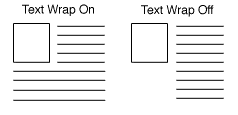
Schriftart/Größe Sie können Produktnamen, Preis, Lagereinheit und Beschreibung in verschiedenen Schriftarten und Größen anzeigen. Wählen Sie jeweils zwischen normal, fett, kursiv und Schreibmaschinen-Schriftart sowie zwischen klein, normal und groß. Bildausrichtung Erfahrene Benutzer können Produktbilder zentriert oder rechts ausrichten, zusätzlich zur Standardausrichtung auf der linken Seite. Textumbruch Wenn sowohl eine Grafik als auch Text für Ihr Produkt vorhanden sind und diese Option "aktiviert," ist, wird der Text unterhalb der Grafik umgebrochen. Ist die Option nicht aktiviert, wird der Text in einer fortlaufenden Spalte angezeigt. Sie brauchen diese Option nur zu aktivieren, wenn Ihre Produktbeschreibung viel Text enthält.
Schaltfläche [Zum Korb hinzufügen] Mit diesem Feld können Sie die Schaltfläche [Zum Korb hinzufügen] für ein bestimmtes Produkt anpassen. Beispielsweise können Sie den Text durch ein Bild ersetzen, das die Beschriftung "Bestellen Sie jetzt zum Sonderpreis" enthält. ShopSite beinhaltet zahlreiche vordefinierte Schaltflächen, die Sie in Ihrem Shop verwenden können. Sie können auch den Text der Schaltfläche ändern oder die Schaltfläche für dieses Produkt vollständig entfernen. Wenn Sie die Schaltfläche entfernen möchten, lassen Sie dieses Feld einfach leer. Schaltfläche [Korb anzeigen] Mit diesem Feld können Sie die Schaltfläche [Korb anzeigen] für ein bestimmtes Produkt anpassen. Beispielsweise können Sie den Text durch ein Bild ersetzen, das eine Kasse darstellt. ShopSite beinhaltet zahlreiche vordefinierte Schaltflächen, die Sie in Ihrem Shop verwenden können. Sie können auch den Text der Schaltfläche ändern oder die Schaltfläche für dieses Produkt vollständig entfernen. Wenn Sie die Schaltfläche entfernen möchten, lassen Sie dieses Feld einfach leer.
Zurück zur Hauptseite der Hilfe | Suchen | Ihr Feedback
Wenn Sie die benötigte Hilfe nicht finden können, hinterlassen Sie bitte detailliertes Feedback.